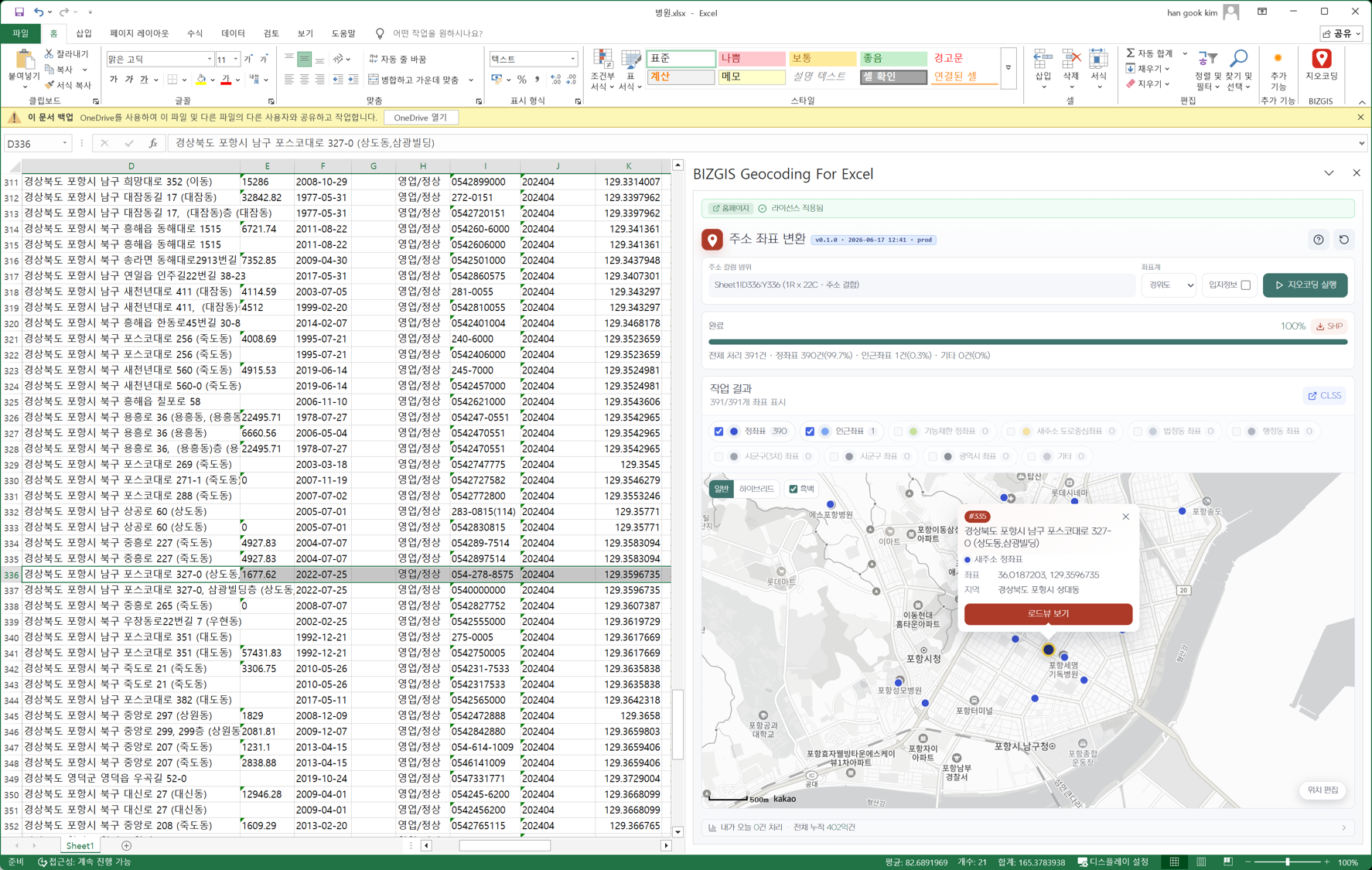
주소 칼럼을 선택하고 실행하면 지오코딩 결과가 표 오른쪽 끝에 입력되고, 성공 좌표는 카카오 지도 위에 마커로 표시됩니다. 좌표계 선택, 시각화, 위치 편집, SHP 내보내기까지 검증된 BIZ-GIS 엔진 기반으로 Excel 안에서 이어서 처리합니다.
🧪 현재 베타 테스트 중 · 조만간 Microsoft Office Store에서 정식 다운로드 예정
새 프로그램을 배울 필요 없이 익숙한 엑셀 안에서 모든 작업이 끝납니다.
전체 열을 선택해도 값이 있는 주소 행만 자동으로 처리합니다.
경위도, TM, UTMK, KA 4종 좌표계를 선택할 수 있습니다.
정좌표·인근좌표 등 CLSS별 색상과 표시 여부를 관리합니다.
결과를 GIS에서 바로 쓰는 ZIP(SHP) 형태로 저장합니다.
주소는 띄어쓰기, 지번/도로명 혼용, 행정구역 변경, 축약 표기처럼 다양한 형태로 입력됩니다. BIZ-GIS 엔진은 이러한 국내 주소 특성을 반영해 주소를 정규화하고, 유사도 점수와 함께 가장 적합한 좌표를 반환합니다. 결과는 신뢰도 단계로 구분됩니다.
지금은 베타 테스트 기간이라 아래 설치 과정이 필요합니다. Microsoft Office Store 정식 배포 후에는 이 설치 과정 없이 바로 사용할 수 있습니다.
BizgisGeocodingSetup.exe를 더블클릭하고, [현재 사용자용으로 설치 (권장)]를 선택합니다.

설치 버튼을 누르고, 끝나면 마법사 창을 닫습니다.

홈 탭 오른쪽 끝의 추가 기능 버튼을 클릭합니다.

BIZGIS를 클릭하면 오른쪽에 작업창(Task Pane)이 열립니다. 준비 완료!

추가하면 리본에 고정되어, Excel을 열 때마다 다시 클릭할 필요 없이 바로 사용할 수 있습니다.
D:D, D2:D500. 전체 열을 선택해도 값이 있는 행만 처리합니다.경위도 · TM · UTMK · KA 중 저장할 좌표계를 선택합니다. 마지막 선택은 다음 실행에도 유지됩니다.지오코딩 실행 버튼을 누릅니다. 진행률이 표시되고 중지로 중단할 수 있습니다.결과는 선택한 주소 칼럼 옆이 아니라, 데이터 표의 오른쪽 끝에 입력됩니다.
| 컬럼 | 설명 | 비고 |
|---|---|---|
X, Y | 선택한 좌표계 기준의 좌표값 | 숫자 형식 저장 |
CLSS | 정좌표·인근좌표·법정동 좌표 등 매칭 유형 | 지도 필터·색상 분류 기준 |
MEGA_NM, CTY_NM | 광역시도·시군구 행정구역 이름 | 지역 확인·GIS 속성 |
HDONG_NM, BDONG_NM | 행정동·법정동 이름 | 값 없으면 빈 값 |
PNU | 법정동 코드 또는 PNU 성격 코드 | 문자 형식으로 저장(자리 보존) |
PRJ | 결과가 생성된 좌표계 | 시각화·SHP 변환 기준 |
결과 헤더가 X, Y, CLSS로 시작하면 지오코딩 결과 영역으로 인식합니다. 같은 파일에서 다시 실행하면 기존 결과를 덮어쓰는 방식으로 동작합니다.
카카오 지도에서 위치·매칭 유형·로드뷰를 확인합니다. 마커를 클릭하면 주소·CLSS·좌표·지역 정보가 표시되고, 일반/하이브리드·흑백 모드를 전환할 수 있습니다.
지도에서 마커를 선택하고 Ctrl+드래그로 위치를 보정하면 Excel의 X/Y가 실시간 갱신되고 CLSS가 사용자 정좌표로 바뀝니다. Ctrl+Z 한 번으로 마커와 좌표를 함께 되돌립니다.